Kom I gang
Denne guide hjælper dig med at tage de første skridt i Lokalfrivillig.
Bliv oprettet som bruger i systemet
For at få adgang til admin-siden skal du først oprettes som bruger. Dette kan ske på følgende måder:
- Din egen organisation: En eksisterende administrator i din forening eller organisation opretter dig.
- Din kommune: Den kommune, din organisation hører under, kan tildele dig adgang.
Aktiver din bruger
Når du er blevet oprettet, modtager du automatisk en velkomstmail fra Lokalfrivillig.
- Åbn mailen og klik på det unikke aktiveringslink.
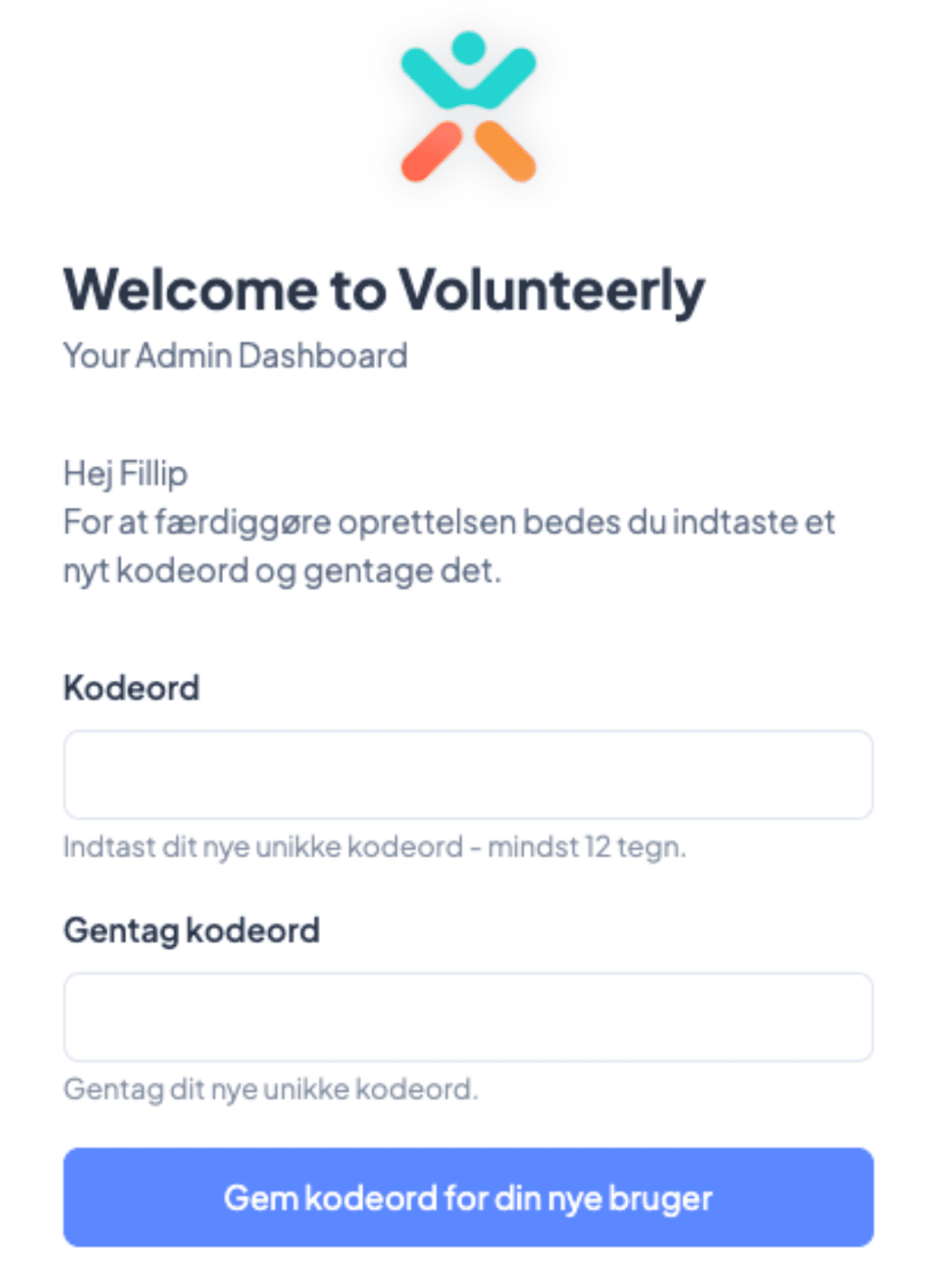
- Linket fører dig til en side, hvor du skal færdiggøre din brugerprofil.
Adgangskode
Sikkerheden er vigtig, da du får adgang til administrative værktøjer og personoplysninger. Du skal derfor vælge et kodeord, der lever op til følgende krav:
- Minimum 12 tegn: Et langt kodeord er din bedste beskyttelse.
- Blanding af tegn: Vi anbefaler en kombination af store og små bogstaver, tal og symboler. Husk: Gem dit kodeord et sikkert sted, eller brug en password manager. Når kodeordet er oprettet, er du klar til at logge ind på admin.lokalfrivillig.dk.
Log ind på admin-siden
Når du har aktiveret din bruger og valgt et kodeord, kan du logge ind på admin-siden.
- Gå til admin.lokalfrivillig.dk
- Indtast din e-mail og kodeord
- Klik på "Log ind"
Opsætning af 2-faktor-autentificering
Vi anbefaler kraftigt, at du aktiverer 2-faktor godkendelse (2FA). Det sikrer, at ingen kan logge ind på din konto, selvom de skulle få fat i dit kodeord. Det er den bedste måde at beskytte jeres data på.
For at sikre din konto mod uautoriseret adgang anbefaler vi kraftigt, at du aktiverer 2-faktor godkendelse (2FA). Dette betyder, at man skal bruge både dit kodeord og en engangskode for at logge ind.
Sådan gør du:
Hent en app
Download en authenticator-app til din smartphone (f.eks. Google Authenticator, Microsoft Authenticator eller 1Password), eller brug en du har allerede.
Konfigurer 2FA med QR-kode
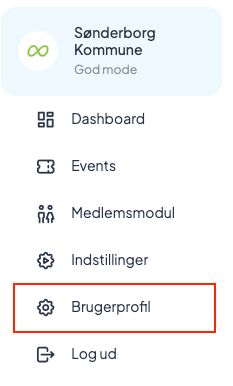
Gå til dine brugerprofil i admin-panelet og find sektionen for "Totrinsbekræftelse".
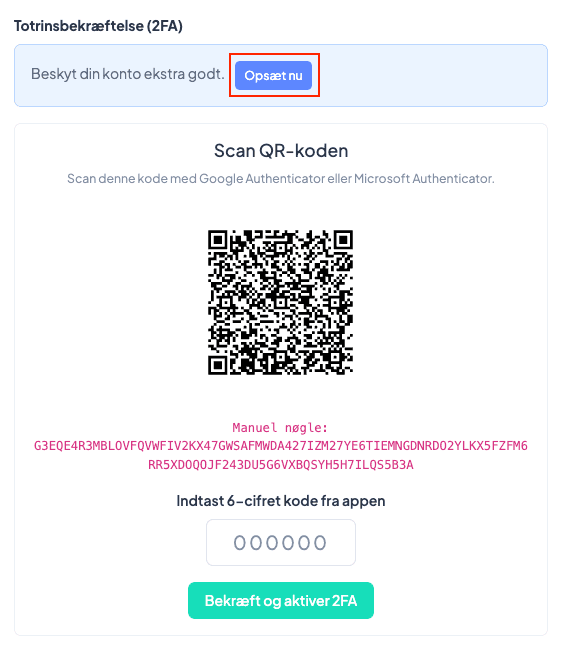
Tryk på "Opsæt nu" for at starte 2FA-konfigurationen. Scan den viste QR-kode med din app.
Hvis du ikke kan scanne QR-koden, kan du indtaste den viste setup-key manuelt i din app.
Afslut 2FA-konfigurationen
Når du har scannet QR-koden, skal du indtaste den viste engangskode (OTP kode) i admin-panelet. Indtast koden i admin-panelet og tryk på “Bekræft og aktiver 2FA” for at færdiggøre opsætningen.
Det er denne kode du skal bruge for at logge ind på admin-siden. Koden skifter automatisk hvert 30 sekund.